Muita työkaluja (1)
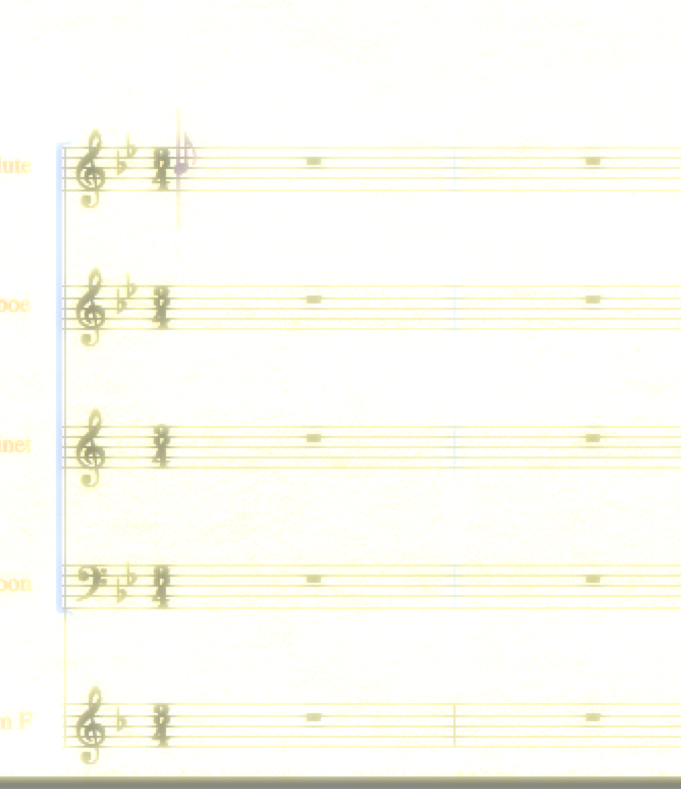
Avautuu ikkuna, josta voi muuttaa koko kappaleen sävellajia, esimerkissä mentiin sävelaskel alas.
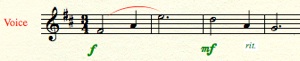
Seuraavana testataan esitystapaan liittyvien merkkien lisäämistä. Siihen käytetään Smart Shape -työkalua. Kun työkalun valitsee, aukeaa uusi valikko, josta voi valita legatokaaren, crescendo- ja decrescendomerkin, viivan tai glissandon. Kokeillaan tehdä legato kahden ensimmäisen tahdin. Menetelmä on hieman poikkeava. Valitse ensin legato-työkalu. Sitten kaksoisosoita ensimmäistä nuottia ja jätä hiiri pohjaan. Raahaa sitten hiiri toisen tahdin ensimmäisen nuotin päälle. Vapauta hiiri, jolloin kaari jää paikalleen. Painamalla kaksi kertaa esc-näppäintä kohdistuspisteet katoavat. Toisaalta niiden avulla voi hienosäätää kaaren muotoa.
Crescendot ja muut merkit piirretään samalla tavalla.
NotePad osaa tehdä Expression-työkalulla suppean valikoiman nyansseja ja tempomerkintöjä, kokeile.
Valitse työkalu ja tee kokeeksi pari merkintää.
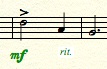
Articulation-työkalu osaa puolestaan staccatoja, aksentteja, jne.
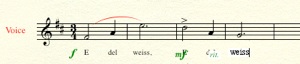
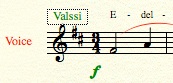
Seuraavaksi kirjoitetaan kappaleen sanat. Sitä varten valitaan Lyrics-työkalu. Osoita ensimmäisen nuotin alla ja kirjoita ensimmäinen tavu. Seuraavaan nuottiin pääsee kiinnittymään joko välilyöntinäppäimellä tai tarvittaessa tavuviivanäppäimellä. Pari juttua: (1) Jos teksti menee jonkin merkin päälle, voidan sitä siirtää, tai sitten siirretään koko sanoitusrivi viivaston päälle, kuten alla olevassa esimerkissä. (2) Jos tavuviivat eivät tule näkyviin, on syytä valita komento View>Redraw Screen. Todennäköisesti tavuviivat tulevat myös näkyviin, kun seuraavaksi siirretään sanoituslinjaa ylöspäin. Siis kirjoita ensi sanat välittämättä törmäyksistä.
Sitten tartu kiinni sivun vasemmassa reunassa olevasta kolmiosta ja nost sanoitus rivin yläpuolelle.
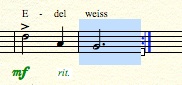
Kertausmerkkityökalu toimii suoraviivaisesti, kaksoisosoita haluttua tahtia sekä valitse kertausmerkki.
Viimeinen työkalu on Text Tool. Sillä voi täydentää puuttuvia merkintöjä mihin kohtaan nuottisivua tahansa.
Seuraavalle sivulle
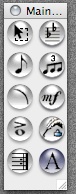
NotePad osaa koko joukon muitakin toimintoja, opiskellaan ensin Main Tool -paletin työvälineet.
Harjoittelua varten kannattaa tehdä uusi nuotti vaikkapa tähän tapaan:
Main Tool Palette
Kappaleen voi transponoida uuteen sävellajiin. Valitse Key Signature Tool.